
Scanner de Fichiers

Scanner de Fichiers

Assurez l’intégrité de votre site WordPress en scannant les fichiers core et en détectant les ajouts de fichiers potentiellement suspicieux !

La fonctionnalité de scanner de fichiers core de WordPress permet de vérifier l’intégrité des fichiers essentiels de votre site. En comparant vos fichiers avec ceux de la distribution officielle de WordPress, cette fonctionnalité détecte les modifications non autorisées, les fichiers corrompus, ainsi que les ajouts de fichiers potentiellement malveillants. Cela vous aide à identifier et corriger rapidement les problèmes de sécurité potentiels.

Objectifs

Vérification de l’Intégrité :

Assurez-vous que les fichiers core de WordPress n’ont pas été modifiés de manière non autorisée.

Détection des Anomalies :

Repérez les fichiers corrompus ou compromis pour prévenir les problèmes de sécurité.

Identification des Fichiers Suspects :

Détectez les ajouts de fichiers potentiellement malveillants ou suspicieux qui n’appartiennent pas à l’installation officielle de WordPress.

Maintenance Préventive :

Effectuez des scans réguliers pour maintenir l’intégrité de votre installation WordPress.

Fonctionnement

Lorsque vous lancez notre outil de scanner de fichiers core, le système compare les fichiers de votre installation WordPress avec ceux de la version officielle. Toute différence détectée, qu’il s’agisse de modifications, de corruptions ou d’ajouts de fichiers non reconnus, est signalée, permettant une intervention rapide pour corriger les anomalies.

Précisions sur le Scan

Il est important de noter que le scan peut parfois renvoyer des faux positifs, signalant des fichiers comme modifiés ou suspects alors qu’ils sont légitimes. De plus, les fichiers de configuration tels que wp-config.php et ceux des plugins ne sont pas inclus dans le scan, car ils sont souvent modifiés pour les besoins spécifiques du site et ne peuvent pas être comparés aux fichiers standards de WordPress.

Utilisation

Pour utiliser la fonctionnalité de scanner de fichiers core, suivez les étapes ci-dessous :

Accéder au Scanner : Rendez-vous dans Securicheck > Outils et ouvrez l’onglet Scanner de Fichiers pour accéder à l’outil de scan.

Lancer un Scan : Cliquez sur le bouton Lancer un scan de fichiers pour commencer la vérification des fichiers core de votre site WordPress.
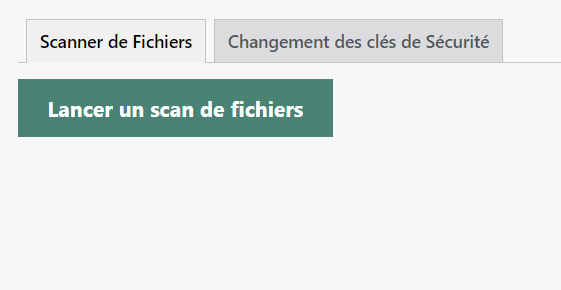
lancer un scan de fichiers WordPress

Analyser les Résultats : Une fois le scan terminé, consultez le rapport détaillé pour voir les fichiers modifiés, corrompus ou suspects. Les différences par rapport aux fichiers officiels de WordPress seront listées, ainsi que les ajouts de fichiers potentiellement malveillants.
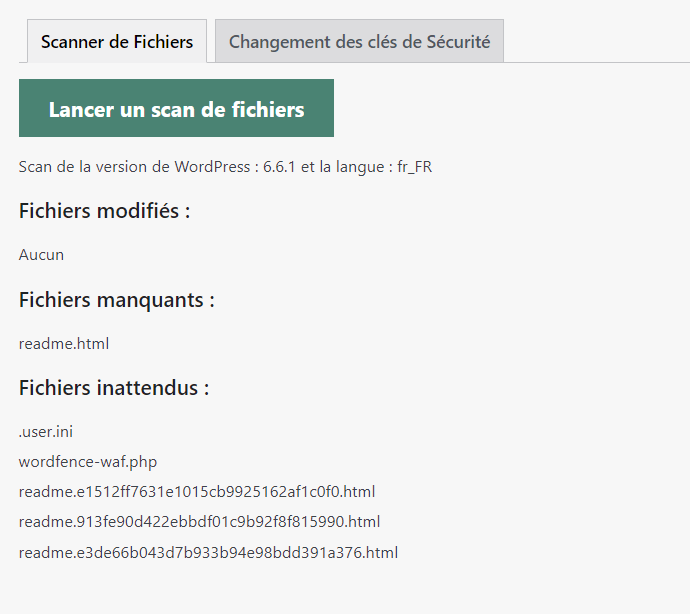
résultats scan de fichiers WordPress

Prendre des Mesures Correctives : En fonction des résultats du scan, prenez les mesures nécessaires pour restaurer les fichiers corrompus ou modifiés et supprimer les fichiers suspects. Vous pouvez télécharger de nouveaux fichiers depuis la distribution officielle de WordPress ou utiliser les outils de réparation intégrés.